

Blog
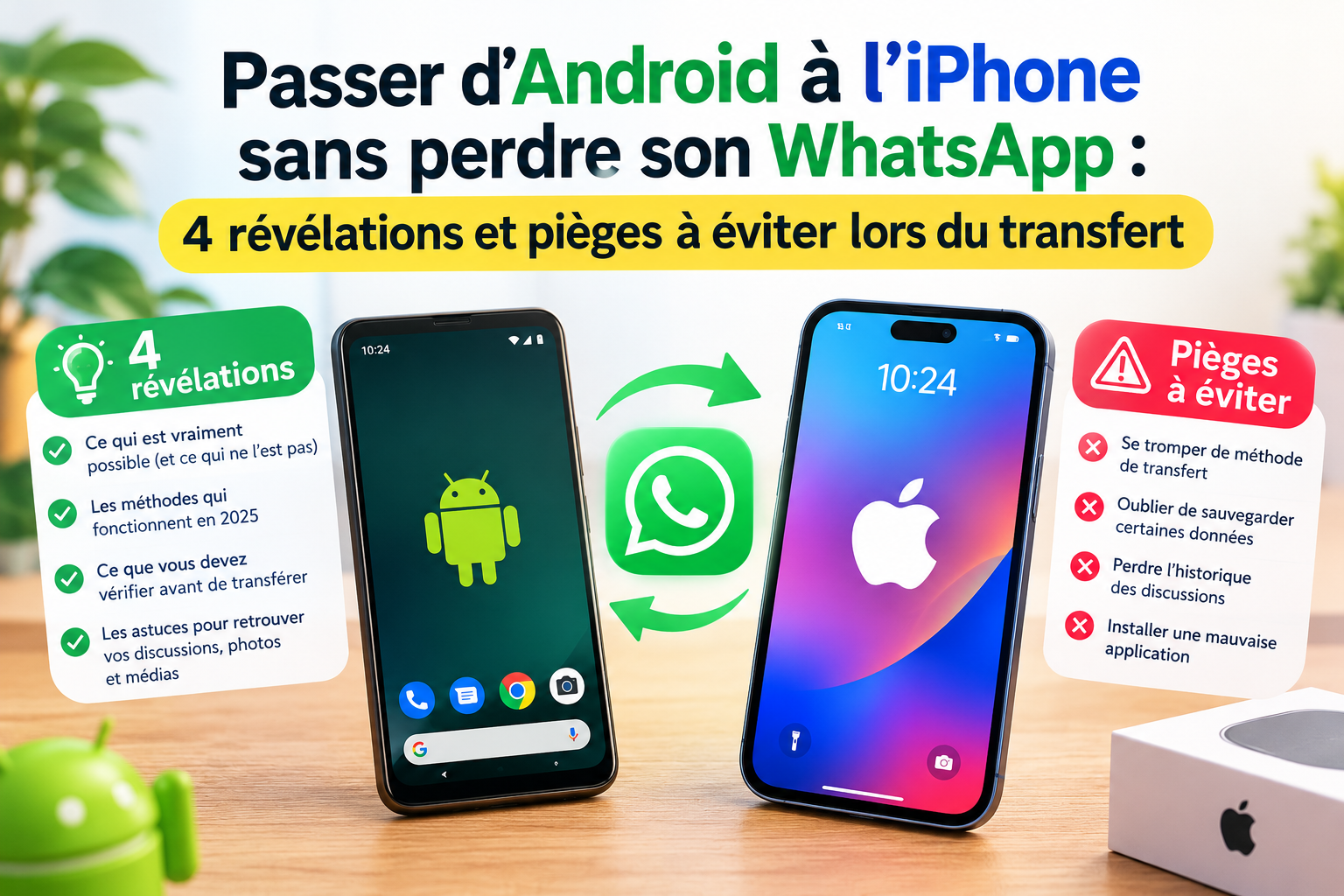
Passer d’Android à l’iPhone sans perdre son WhatsApp : 4 révélations et pièges à éviter lors du transfert

1. Introduction : Le casse-tête de la migration WhatsApp
Imaginez la scène : vous venez de craquer pour un tout nouvel iPhone (comme le très attendu iPhone 18), mais l'intégralité de votre historique de conversations, vos photos de famille, vos notes vocales et vos fichiers professionnels WhatsApp reste désespérément bloqué sur votre ancien smartphone Android. Face à un tel mur, une question cruciale s'impose : faut-il se résigner à repartir de zéro et perdre des années de souvenirs numériques, ou existe-t-il une méthode fiable pour migrer l'ensemble de ses données sans stress ?
Pour tirer cela au clair, nous avons décortiqué un essai pratique en conditions réelles du logiciel iCareFone WhatsApp Transfer (présenté par la chaîne tech Joker-Soft ). Dans ce guide complet, nous analysons les apprentissages les plus marquants de ce test : les astuces indispensables pour débloquer les étapes délicates, les prérequis techniques fondamentaux et les pièges évitables pour réussir la migration de votre historique WhatsApp d'Android vers iOS en toute sérénité.
2. Leçon n°1 : Le transfert direct n'est pas toujours la meilleure option (Privilégiez la sauvegarde PC)
Au premier coup d'œil, la fonctionnalité de transfert direct « d'appareil à appareil » mise en avant par le logiciel semble être l'option la plus rapide. Le principe semble simple : brancher simultanément le téléphone Android (source) et l'iPhone (destination) en USB sur un ordinateur portable ou fixe sous Windows. Une double flèche au centre de l'interface permet d'inverser les rôles si nécessaire pour s'assurer que l'appareil Android est bien la source et l'iPhone la cible.
Cependant, la pratique révèle deux contraintes majeures. D'abord, l'exécution d'un transfert direct bloque immédiatement l'utilisateur s'il ne possède pas une clé d'activation payante (licence du logiciel). Ensuite et surtout, cette méthode directe peut générer des erreurs inattendues de vérification lors du traitement de la sauvegarde.
C'est pourquoi le test en direct révèle une alternative bien plus fluide et fiable : le passage par le menu de sauvegarde locale sur ordinateur . En effectuant d'abord une sauvegarde chiffrée d'Android vers le PC, vous pouvez vérifier la présence et l'intégrité de vos fichiers (conversations, médias) directement sur l'ordinateur avant de lancer la restauration finale vers l'iPhone.
> Pourquoi la méthode par sauvegarde PC est-elle préférable ? En isolant l'extraction des données sur votre ordinateur, vous contournez les échecs de vérification fréquents du mode direct. Cette méthode permet de valider le fichier de sauvegarde sans risque, d'examiner son contenu sur PC, puis de le réinjecter proprement dans l'iPhone.
3. Leçon n°2 : L'astuce cruciale de la clé de chiffrement et de la capture d'écran
Pour réussir l'extraction des données depuis le smartphone Android, le logiciel s'appuie sur la fonctionnalité de sauvegarde chiffrée de bout en bout de WhatsApp. La procédure initiale sur Android nécessite de suivre un chemin précis dans l'application : . Paramètres WhatsApp > Discussions > Sauvegarde > Sauvegarde chiffrée de bout en bout
C'est ici qu'intervient une étape particulièrement sensible : le logiciel sur PC demande de vérifier la clé de chiffre générée par l'application. Lors d'un essai de transfert direct, une erreur de vérification peut surgir malgré la saisie du code en raison d'incompatibilités temporaires dans la sauvegarde. En revanche, lorsqu'on bascule sur le flux du menu Sauvegarde sur PC , une astuce visuelle permet de valider le processus à 100 % sans la moindre erreur.
La méthode exacte pour réussir la vérification :
- Générez la clé de chiffrement sur votre Android et prenez immédiatement une capture d'écran ( screenshot ) de ce code d'activation.
- Ouvrez cette capture d'écran dans la galerie de votre téléphone et laissez l'image affichée en grand sur l'écran du mobile .
- Relancez la vérification depuis l'interface de l'ordinateur. Le fait d'avoir la capture d'écran active et ouverte sur le téléphone permet au logiciel d'analyser le code sans accroc et de finaliser la création de la sauvegarde sur PC avec succès.
4. Leçon n°3 : Les deux prérequis iOS indispensables que l'on oublie automatiquement
Une fois la sauvegarde enregistrée et vérifiée sur votre ordinateur, vous êtes prêt à procéder à la restauration vers l'iPhone. Mais attention : avant de cliquer sur le bouton de transfert final, deux configurations obligatoires doivent être appliquées sur l'appareil iOS, sous peine de voir le logiciel bloquer la procédure.
- Prérequis 1 : Pré-installer l'application WhatsApp depuis l'App Store. L'iPhone cible doit déjà contenir l'application WhatsApp téléchargée et installée. Si le logiciel ne détecte pas la présence de l'application sur le téléphone iOS, un message d'erreur interrompra immédiatement le processus.
- Prérequis 2 : Désactiver l'option "Localiser mon iPhone". Rendez-vous dans les paramètres de votre compte iCloud sur l'iPhone, puis désactivez la fonction Trouver mon iPhone ( Find My iPhone ). Cette étape est indispensable pour autoriser le logiciel à réécrire et restaurer l'historique des données sur le système iOS.
5. Leçon n°4 : La restauration sélective et la touche finale sur l'iPhone
L'un des grands atouts du passage par une sauvegarde sur PC réside dans la flexibilité de la restauration. Avant d'injecter les données dans votre iPhone, le logiciel vous propose une restauration sélective : vous pouvez choisir de tout transférer ou de sélectionner uniquement certaines catégories de fichiers (conversations textuelles, pièces jointes, fichiers audio ou vidéos).
Une fois le choix validé, le logiciel transfert les données puis l'iPhone redémarre automatiquement.
Attention au piège lors du premier démarrage de WhatsApp !
Après le rétablissement de l'iPhone, ouvrez l'application WhatsApp et renseignez votre numéro de téléphone pour valider l'activation du compte. C'est à cet instant précis qu'il faut être extrêmement vigilant : ne choisissez surtout pas la restauration depuis iCloud .
Si vous sélectionnez la restauration iCloud proposée par Apple, elle écrasera l'historique transféré depuis l'ordinateur. Refusez l'option iCloud et poursuivez simplement la configuration initiale classique : l'intégralité de vos conversations et médias venus d'Android apparaîtra alors comme par magie dans votre application.
6. Conclusion : Une migration réussie mais méthodique
Passer d'un environnement Android à un univers iOS ne relève plus du parcours du combattant. Comme le montre le test d' iCareFone WhatsApp Transfer — un outil compatible avec les dernières versions d'Android et d'iOS et disponible en plusieurs langues, dont l'arabe —, le transfert d'un historique complet est parfaitement réalisable pour peu que l'on suive une méthode rigoureuse (sauvegarde préalable sur PC, capture d'écran active pour la clé de chiffrement et ajustement des options de sécurité sur l'iPhone).
Maîtriser ces détails techniques offre une véritable souveraineté numérique : la liberté de changer de smartphone et d'écosystème à tout moment, sans jamais craindre d'abandonner ses souvenirs ou ses échanges les plus précieux.